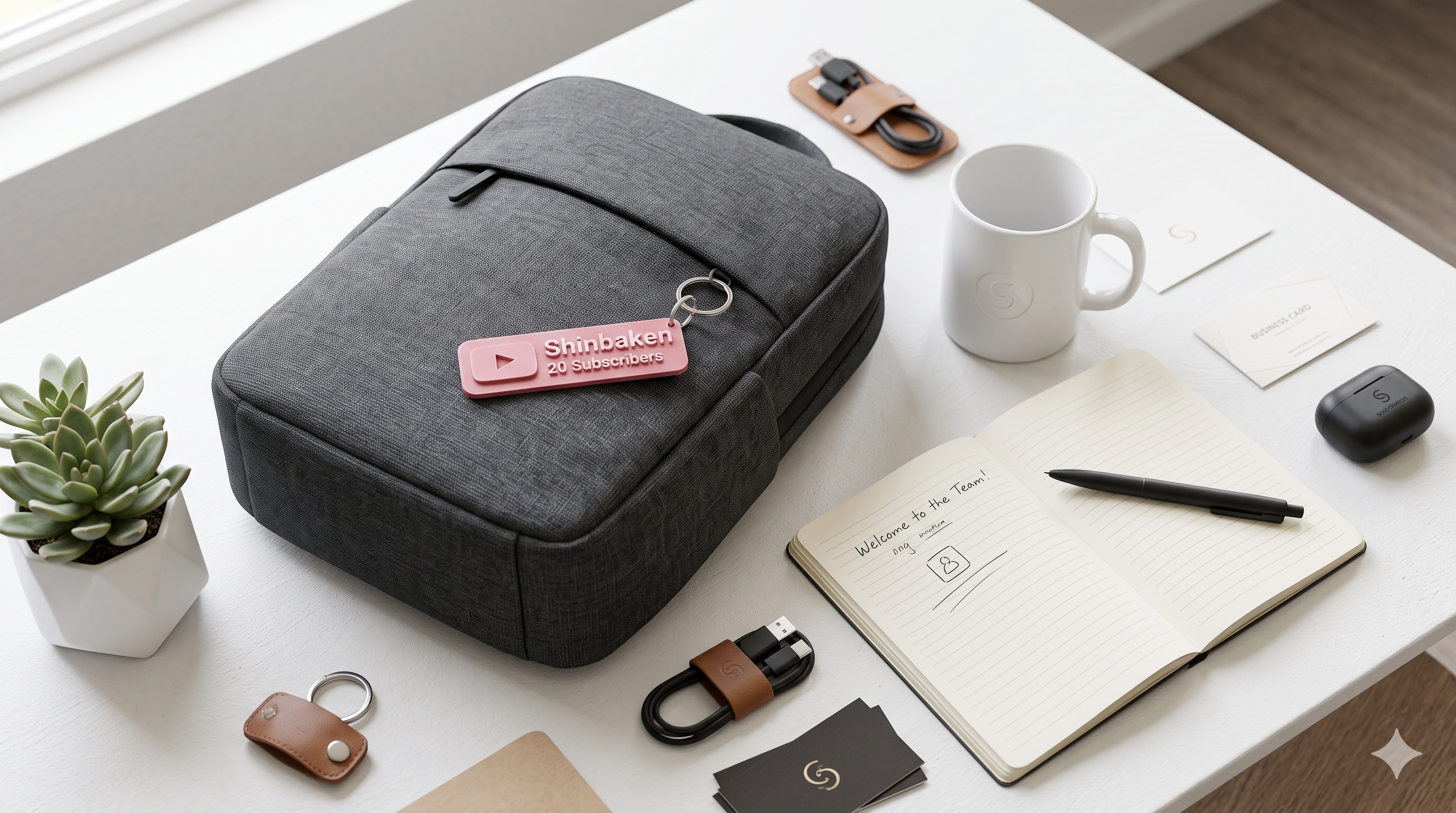
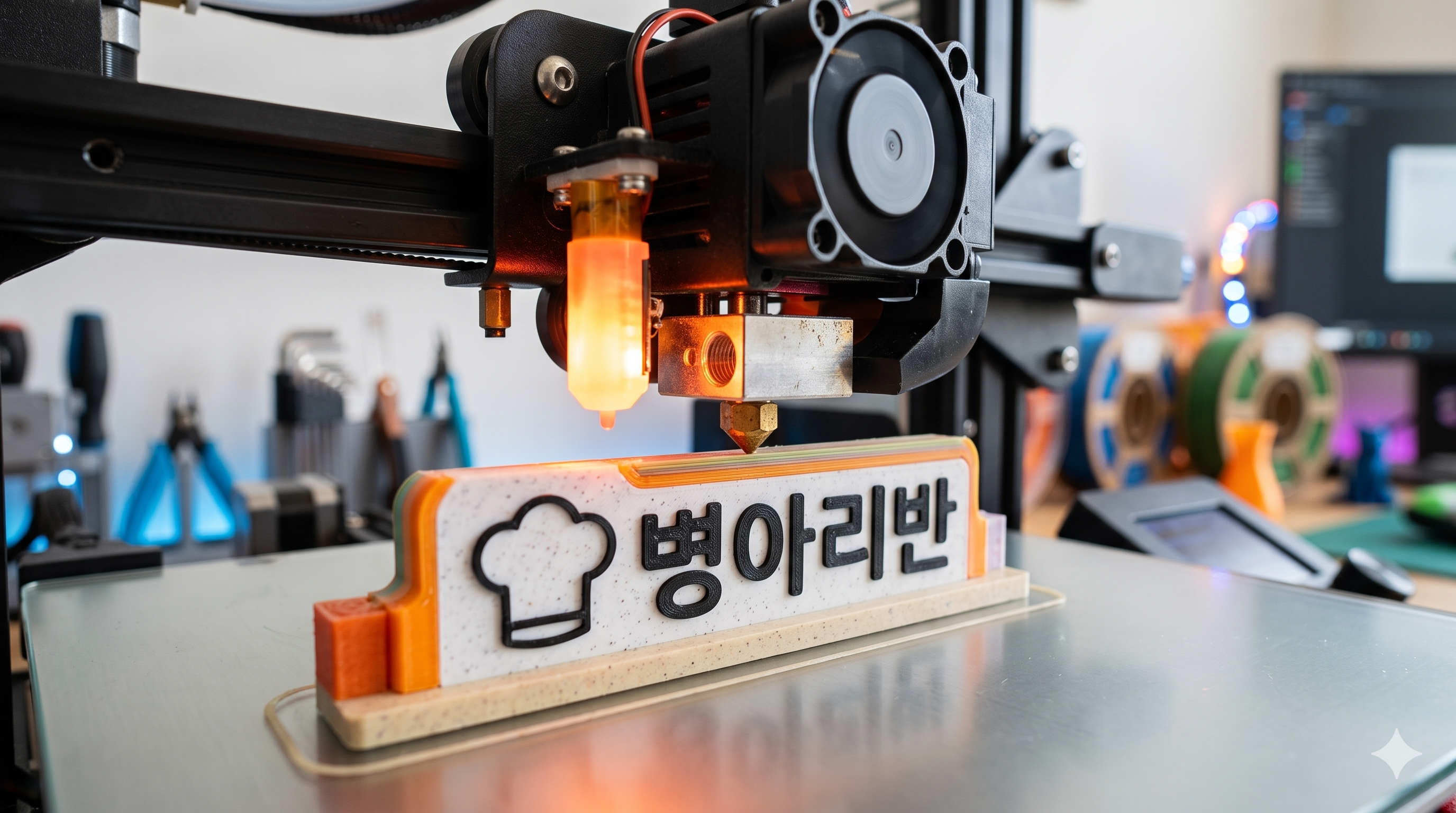
안녕하세요! 3D 프린팅 네임택이나 맞춤 굿즈를 주문할 때, 많은 분들이 가장 어려워하시는 부분 중 하나가 바로 "내 로고나 손그림을 어떻게 3D로 새겨 넣을까?"입니다.
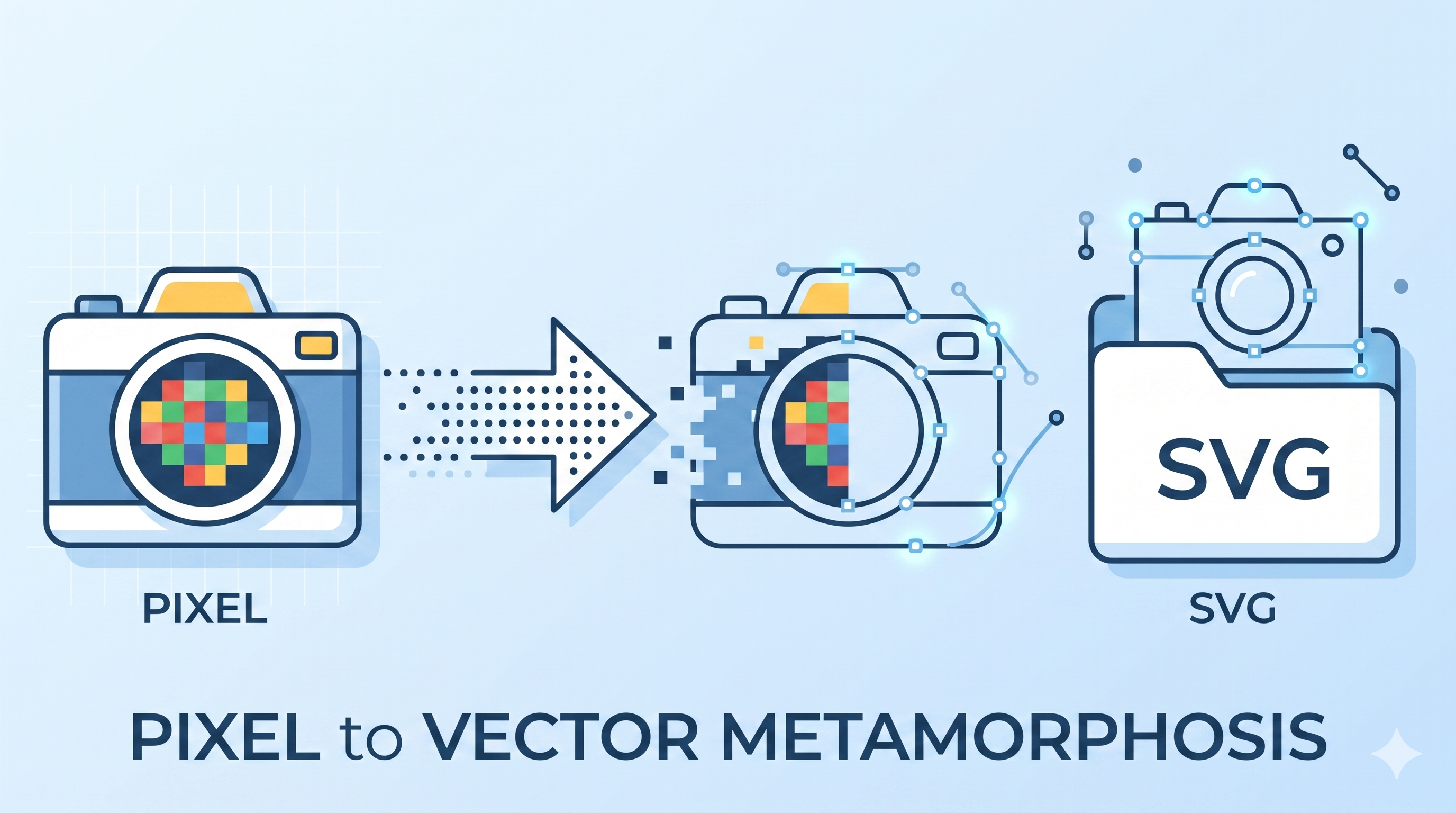
일반적인 스마트폰 사진이나 로고 파일은 PNG, JPG와 같은 비트맵(Bitmap) 이미지입니다. 하지만 3D 프린터가 입체적인 모양을 인식해 외곽선을 따라 깎거나 쌓기 위해서는 좌표값을 가진 SVG(Scalable Vector Graphics)와 같은 벡터(Vector) 이미지가 필요합니다.
오늘은 초보자도 쉽게 따라 할 수 있는 이미지의 SVG 변환 가이드를 친절히 소개해 드립니다.
비트맵(PNG/JPG) vs 벡터(SVG) 차이점은 무엇인가요?
- 비트맵 (JPG, PNG): 수많은 사각형 픽셀(점)들이 모여 이미지를 구성합니다. 크기를 키우면 경계선이 계단 모양처럼 깨지거나 흐려지기 때문에, 3D 프린터의 제어 컴퓨터가 정확한 외곽선 좌표를 읽을 수 없습니다.
- 벡터 (SVG): 점과 점을 잇는 수학적인 곡선(Path)과 수식으로 이루어져 있습니다. 아무리 크게 확대하거나 축소해도 선이 전혀 깨지지 않고 선명하게 유지되며, 3D 모델링 프로그램에서 높이(Extrude) 값을 주어 입체로 만들기 가장 이상적입니다.
무료 및 유료 추천 변환 도구 3가지
비트맵 이미지를 벡터 패스로 변환하는 과정을 "이미지 트레이싱(Image Tracing)" 또는 "벡터화(Vectorization)"라고 부릅니다. 이를 도와주는 최적의 툴들입니다.
1. SVG 변환기 (무료 온라인 / 이미지 → 채워진 SVG 경로) : 새기다 자체 프로그램
로고나 손그림 사진을 직접 업로드하면 3D 프린팅에 바로 쓸 수 있는 단색 SVG 파일로 만들어 주는 무료 온라인 도구입니다.
- 사용법: SVG 변환기에 접속해 PNG/JPG 이미지를 선택하거나 드래그 앤 드롭합니다. 임계값(Threshold)과 부드러움(Smoothness)을 조절한 뒤 SVG로 변환 버튼을 누르면 이미지의 외곽선을 따라 채워진 SVG 경로(Filled Path)를 다운로드할 수 있습니다.
- 특징: 복잡한 디테일도 하나의 닫힌 SVG 패스로 변환되기 때문에 3D 모델링에서 높이(Extrude)를 주어 입체로 만들기 쉽습니다. 반전 옵션을 사용하면 흑백 실루엣의 안쪽과 바깥쪽을 뒤집어 원하는 형태를 빠르게 얻을 수 있습니다.
2. Inkscape (100% 무료 / 오픈소스 프로그램)
포토샵이나 일러스트레이터의 라이센스가 없는 개인에게 가장 훌륭한 대안인 오픈소스 벡터 편집 프로그램입니다.
- 사용법: 이미지를 불러온 뒤, 메뉴에서
경로(Path) -> 비트맵 따라그리기(Trace Bitmap)기능을 실행하면 패스(Path)가 생성됩니다. - 특징: 임계값(Threshold)을 조절하며 원하는 실루엣 두께를 정밀하게 튜닝하고 내보낼 수 있습니다.
3. Adobe Illustrator (전문가용 / 유료)
가장 강력하고 표준적인 벡터 편집 프로그램입니다.
- 사용법: 이미지를 클릭한 뒤 상단 컨트롤 바의
이미지 추적(Image Trace)을 누르고 확장을 실행합니다. - 특징: 정밀한 제어 점(Anchor Points) 편집과 완벽한 외곽선 병합을 통해 가장 에러 없는 3D 프린팅용 벡터를 만들어낼 수 있습니다.
3D 프린팅에 최적화된 SVG를 만드는 4가지 꿀팁
아무 SVG나 3D 모델링 툴(예: OpenSCAD, Tinkercad 등)에 업로드하면 오류가 나거나 출력이 되지 않을 수 있습니다. 다음 사항을 반드시 지켜주세요.
1. 단색(흑백) 실루엣 이미지로 변환하기
그라데이션이나 여러 화려한 컬러가 섞인 이미지는 벡터 패스가 겹쳐서 기하학적 에러를 유발합니다. 대비가 확실한 흑백(Black & White) 2도 이미지를 변환하는 것이 3D 돌출에 가장 안정적입니다.
2. 닫힌 경로(Closed Loop) 확인하기
외곽선이 중간에 끊어져 있으면 3D 입체화 도구가 "안과 밖"을 구분하지 못해 볼륨을 만들 수 없습니다. 선이 모두 둥글게 닫혀 있는 모양인지 확인해 주세요.
3. 지나치게 얇은 선 피하기
3D 프린터의 노즐 굵기(일반적으로 0.4mm)보다 얇은 선은 출력 과정에서 누락되거나 쉽게 부러집니다. 선의 두께가 최소 0.8mm~1mm 이상 되도록 두툼하게 디자인해 주세요.
4. 결합(Union/Merge) 처리하기
벡터 오브젝트가 여러 개 겹쳐 있는 경우, 하나의 패스로 병합(Illustrator의 Pathfinder - Unite 기능 등)해야 3D 모델이 겹치지 않고 한 몸으로 깔끔하게 출력됩니다.
요약: 손쉬운 시작 방법
처음 시도하신다면 우선 SVG 변환기(https://buly.kr/jbdzvx)에서 소장하고 계신 로고나 캐릭터 이미지를 변환해 보세요.
잘 생성된 SVG 파일은 저희 새기다(SAEGIDA)의 커스텀 로고 주문 제작 페이지에 바로 연동하여 사용할 수 있으며, 본인의 시그니처 마크가 새겨진 고품질의 투톤 입체 네임택을 만들 수있슴니다!
지금 바로 나만의 유니크한 3D 네임택 디자인을 구상해 보세요.